W skrócie
- WooCommerce łączy się z AskSpot przez wbudowane API REST – bez dodatkowej wtyczki.
- W ustawieniach WooCommerce generujesz jedną parę kluczy (Consumer Key + Secret).
- Do odpowiadania na pytania o zamówienia i produkty wystarczy uprawnienie Odczyt.
- Consumer Secret zobaczysz tylko raz – skopiuj go, zanim zamkniesz ekran.
Co daje to połączenie
WooCommerce ma API REST włączone domyślnie (od wersji 3.5), więc Agent AI stworzony pod e-commerce może przez nie czytać katalog i dane zamówień – bez włączania starego API i bez osobnej wtyczki łączącej. Uwierzytelnianie to jedna para Consumer Key / Consumer Secret: generujesz ją raz i wklejasz do AskSpot. Od tej chwili Agent sprawdzi status zamówienia albo podpowie właściwy produkt – słowami samego klienta.
Zanim zaczniesz
Cztery rzeczy muszą być na miejscu. Większość sklepów ma je już z automatu.
| Wymóg | Gdzie ustawić / sprawdzić |
|---|---|
| WooCommerce zainstalowane i aktywne | Wtyczki → Zainstalowane |
| Konto Administratora (albo rola z dostępem do ustawień WooCommerce) | Użytkownicy → Profil |
| Bezpośrednie odnośniki inne niż „Zwykłe” (np. „Nazwa wpisu”) – bez tego API REST nie obsłuży zapytań | Ustawienia → Bezpośrednie odnośniki |
| Włączone HTTPS – zalecane i potrzebne, żeby dane logowania (Basic Auth) przesyłać bezpiecznie | Hosting / certyfikat SSL |
Krok 1 – Wygeneruj klucze API REST
- Zaloguj się do panelu WordPress.
- Wejdź w WooCommerce → Ustawienia → Zaawansowane → REST API.
- Kliknij Dodaj klucz (w części wersji „Utwórz klucz API”).
- Uzupełnij formularz – Opis: AskSpot; Użytkownik: konto z dostępem do zamówień; Uprawnienia: Odczyt (patrz następna sekcja).
- Kliknij Wygeneruj klucz API. WooCommerce pokaże Consumer key (zaczyna się od
ck_) i Consumer secret (odcs_) – skopiuj oba od razu.
Consumer secret pokazuje się tylko raz. Skopiuj go od razu – po zamknięciu ekranu WooCommerce już go nie wyświetli i trzeba będzie wygenerować nowy klucz.
Odczyt czy odczyt i zapis?
Wybierz najwęższe uprawnienie, które wystarcza. Do odpowiadania na pytania o zamówienia i produkty w zupełności starczy Odczyt – i jest bezpieczniejszy, bo klucz tylko do odczytu niczego w sklepie nie zmieni. Odczyt/Zapis wybierz tylko wtedy, gdy Twoja konfiguracja wymaga, by Agent zapisywał dane do WooCommerce; jeśli nie masz pewności, zacznij od Odczytu i rozszerzysz później.
Krok 2 – Sprawdź, że klucze działają
Zanim wkleisz klucze do AskSpot, upewnij się, że się uwierzytelniają. Odpytaj endpoint zamówień z parą kluczy w adresie:
GET https://twoj-sklep.pl/wp-json/wc/v3/orders?consumer_key=ck_XXXXX&consumer_secret=cs_XXXXXAlternatywnie użyj HTTP Basic Auth – Consumer Key jako login (ck_…), Consumer Secret jako hasło (cs_…). Lista zamówień w odpowiedzi oznacza, że dane są poprawne.
Napraw typowe błędy
- 401 Unauthorized – zły klucz lub secret albo wybrany użytkownik nie ma dostępu do zamówień. Sprawdź jedno i drugie oraz rolę użytkownika.
- „Consumer key is missing” – serwer obcina nagłówek Authorization. Podaj klucze w adresie albo włącz „dołączanie danych logowania do zapytania”.
- 404 na endpoincie – bezpośrednie odnośniki są ustawione na „Zwykłe”. Przełącz na „Nazwa wpisu” w Ustawienia → Bezpośrednie odnośniki i spróbuj ponownie.
- Lokalne lub self-signed HTTPS – jeśli testujesz na środowisku testowym z certyfikatem self-signed, wyłącz weryfikację SSL w kliencie API.
Krok 3 – Dodaj klucze do AskSpot
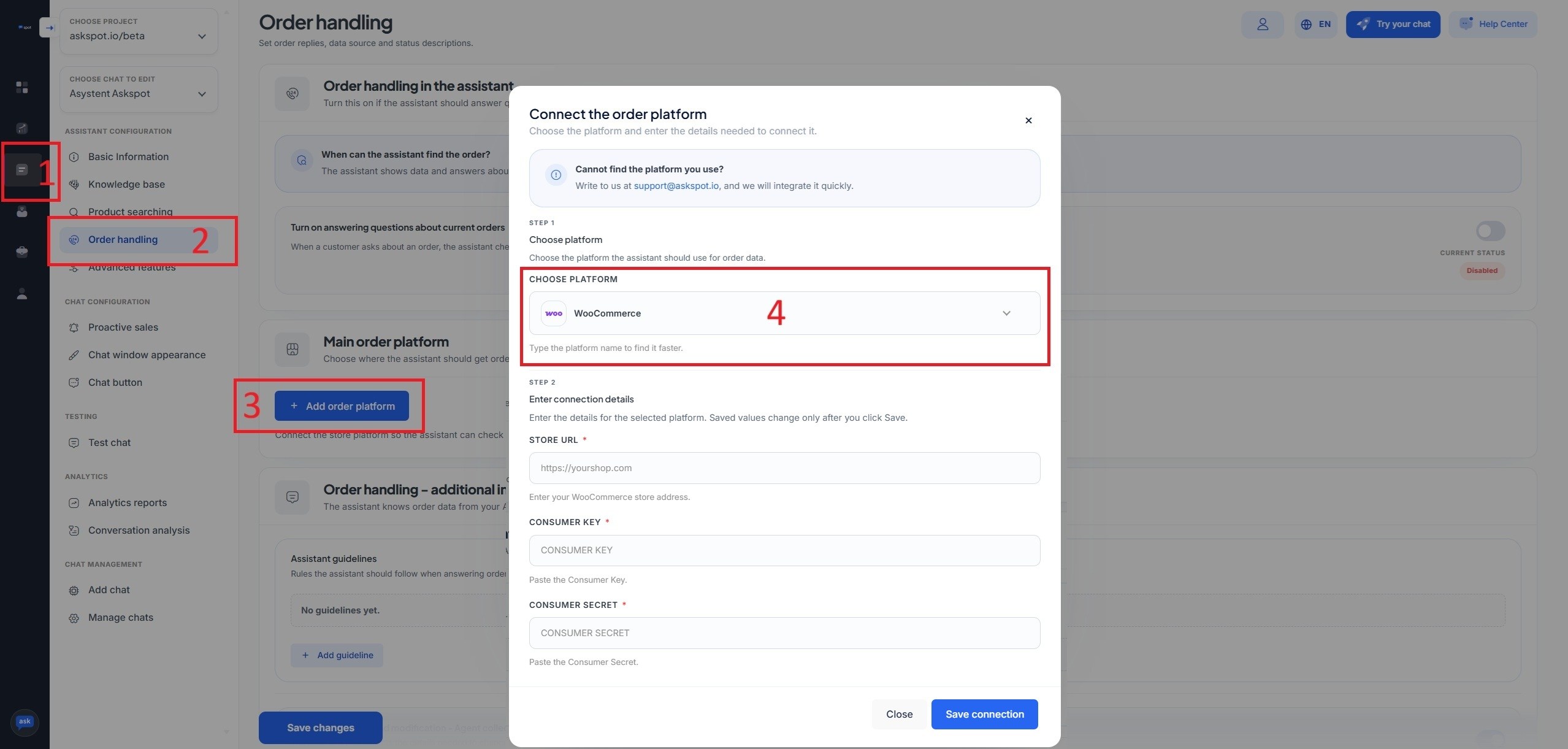
To wszystko po stronie WooCommerce. Połączenie dodajesz samodzielnie w panelu partnera AskSpot – nie musisz przekazywać nam kluczy:
- Zaloguj się do partners.askspot.io.
- Otwórz sekcję AI Chats i przejdź do Order handling (obsługa zamówień).
- Kliknij Add order platform i wybierz z listy WooCommerce.
- W polu Store URL podaj adres sklepu (z
https://, np.https://twojsklep.pl), a następnie wklej Consumer Key i Consumer Secret w odpowiednie pola i kliknij Save connection.
Utknąłeś? Zapytaj Centrum Pomocy. W panelu AskSpot, w prawym górnym rogu, jest Centrum Pomocy. Napisz w nim, co chcesz skonfigurować, a poprowadzi Cię przez połączenie i konfigurację Agenta – nie musisz robić tego sam.
Od tej chwili Agent od razu czyta zamówienia i produkty – to samo połączenie pozwala mu odpowiedzieć na „gdzie jest moje zamówienie?” i podać właściwy produkt w rekomendacji. Klucz w każdej chwili unieważnisz albo wygenerujesz na nowo z tego samego ekranu WooCommerce → Ustawienia → Zaawansowane → REST API.
Tryby wyświetlania, opcje i pełny obraz znajdziesz w integracji z WooCommerce.
Następny krok – mierz konwersje. Gdy chat już działa, podłącz Google Analytics, aby zobaczyć, które rozmowy prowadzą do sprzedaży. Zobacz jak śledzić chat AskSpot w Google Analytics.
Czy do połączenia WooCommerce z AskSpot potrzebuję wtyczki?
Nie. WooCommerce od wersji 3.5 ma API REST włączone domyślnie, więc wystarczy wygenerować parę kluczy w ustawieniach – nie trzeba nic instalować.
Wybrać Odczyt czy Odczyt/Zapis?
Do odpowiadania na pytania o zamówienia i produkty wystarczy Odczyt i jest to bezpieczniejszy wybór, bo klucz niczego nie zmienia. Odczyt/Zapis wybierz tylko, gdy konfiguracja wymaga zapisu do sklepu.
Nie skopiowałem Consumer Secret – co teraz?
Secret pokazuje się tylko raz i nie da się go później odzyskać. Usuń klucz, wygeneruj nowy i skopiuj secret, zanim opuścisz ekran.
Endpoint zwraca 404 – dlaczego?
API REST wymaga „ładnych” bezpośrednich odnośników. Jeśli są ustawione na „Zwykłe”, przełącz na „Nazwa wpisu” (albo dowolną opcję inną niż Zwykłe) w Ustawienia → Bezpośrednie odnośniki i spróbuj ponownie.
Oficjalna dokumentacja
Po wiążące i zawsze aktualne szczegóły sięgnij do dokumentacji WooCommerce: