W skrócie
- PrestaShop udostępnia dane zamówień przez wbudowaną usługę sieciową (Webservice) – włączasz ją raz w parametrach zaawansowanych.
- Generujesz 32-znakowy klucz usługi sieciowej i nadajesz mu View (GET) na zasobie
orders. - Nadaj tylko to, czego Agent potrzebuje –
orders, a jeśli korzystasz, teżcustomersiaddresses. - PrestaShop uwierzytelnia kluczem jako Basic Auth albo
?ws_key=–Authorization: Bearerwymaga dodatkowej konfiguracji.
Co daje to połączenie
PrestaShop ma wbudowaną usługę sieciową (swoje API REST), którą włączasz w panelu. Gdy jest aktywna, Agent chatu AI stworzony dla e-commerce może przez nią czytać dane zamówień – i odpowiadać na „gdzie jest moje zamówienie?” słowami klienta, o każdej porze. Uwierzytelnianie to jeden klucz usługi sieciowej, który generujesz raz i przekazujesz do AskSpot.
Zanim zaczniesz
- Dostęp do panelu PrestaShop jako administrator.
- Włączone HTTPS – zalecane, żeby klucz podróżował bezpiecznie jako Basic Auth.
Krok 1 – Włącz usługę sieciową
- Zaloguj się do panelu PrestaShop jako administrator.
- Przejdź do Zaawansowane → Webservice (lub Parametry zaawansowane → Usługa sieciowa).
- Włącz Włącz usługę sieciową PrestaShop.
- (Opcjonalnie) Włącz Tryb CGI dla PHP, jeśli jest dostępny – pomoże w przekazywaniu nagłówka
Authorization. - Zapisz zmiany.
Krok 2 – Utwórz klucz usługi sieciowej
- Kliknij Dodaj nowy klucz usługi sieciowej.
- Wygeneruj lub wpisz własny 32-znakowy klucz API.
- Wpisz opis (np. Integracja zamówień z AskSpot).
- Ustaw status na Tak / Aktywny.
Krok 3 – Nadaj uprawnienia
- Zaznacz View (GET) dla zasobu
orders. - (Opcjonalnie) dodaj View (GET) dla
customersiaddresses, jeśli potrzebujesz danych klienta i adresów. - Nie zaznaczaj więcej niż to konieczne – minimum uprawnień ogranicza ryzyko.
- Zapisz zmiany.
Krok 4 – Przetestuj klucz
Sprawdź go przez curl lub Postman. Podaj klucz w adresie parametrem ws_key, a twoj-sklep.pl podmień na swój sklep:
curl "https://twoj-sklep.pl/api/orders/1?ws_key=TWOJ_KLUCZ_API&display=full"Albo użyj HTTP Basic Auth – klucz jako login, puste hasło:
curl -u TWOJ_KLUCZ_API: "https://twoj-sklep.pl/api/orders/1"W Postmanie wybierz Basic Auth i ustaw Username na klucz, a Password zostaw puste. Dodaj do zapytania output_format=JSON, jeśli chcesz odpowiedź w JSON. Zamówienia w odpowiedzi oznaczają, że klucz i jego uprawnienia działają.
Uwierzytelnianie: ws_key, Basic Auth i Bearer
PrestaShop domyślnie uwierzytelnia kluczem usługi sieciowej – jako ?ws_key= w adresie albo jako HTTP Basic Auth. Nie obsługuje Authorization: Bearer bez modyfikacji. Jeśli integracja wymaga Bearer:
- Włącz tryb CGI w PrestaShop.
- Albo zmodyfikuj kod API, aby obsługiwał nagłówek
Bearer. - Albo postaw z przodu proxy, które zamieni
Bearer→ws_key.
Gdy to możliwe, najprościej skierować system zewnętrzny na Basic Auth lub ws_key – a właśnie tego używa AskSpot.
Krok 5 – Dodaj klucz do AskSpot
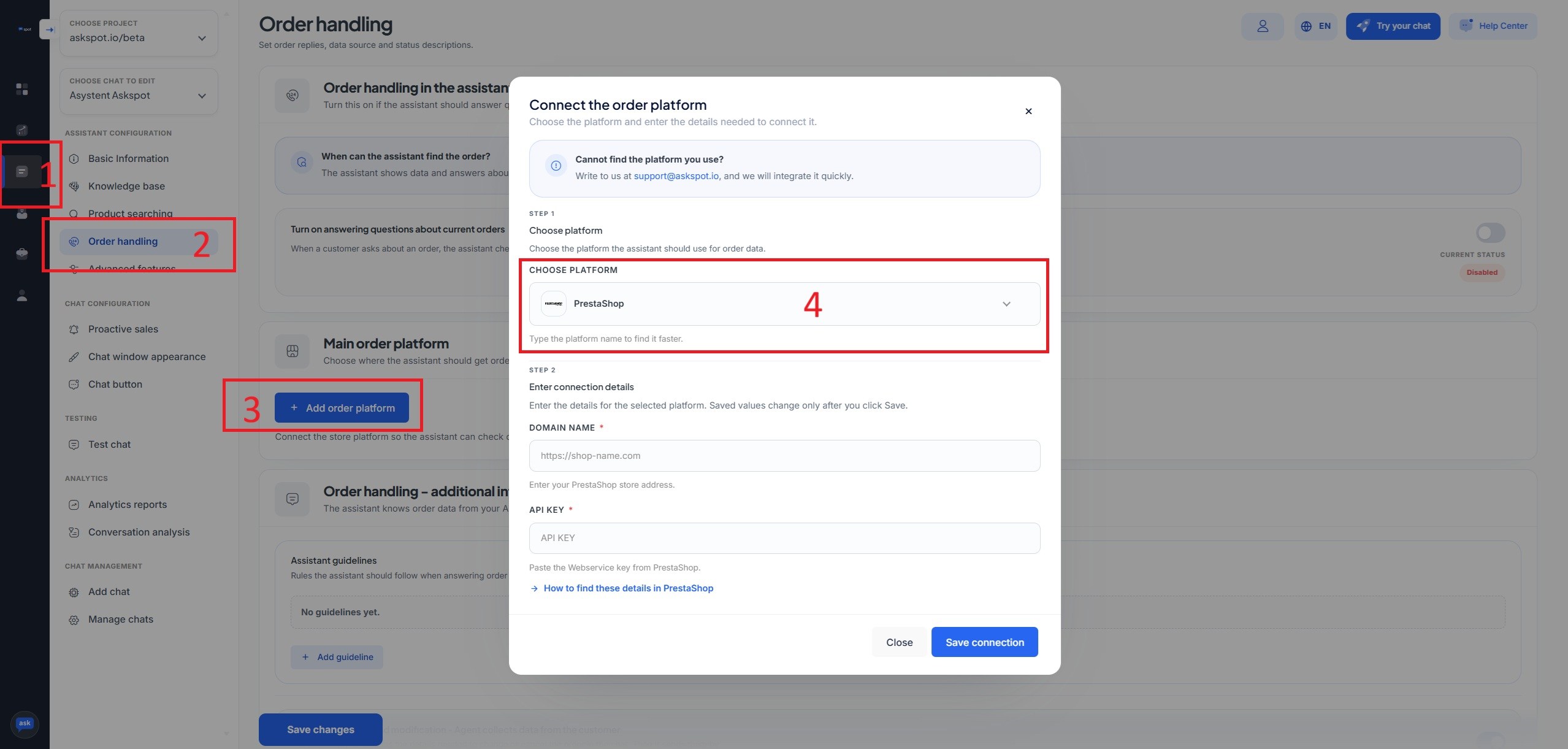
To wszystko po stronie PrestaShop. Połączenie dodajesz samodzielnie w panelu partnera AskSpot – nie musisz przekazywać nam klucza:
- Zaloguj się do partners.askspot.io.
- Otwórz sekcję AI Chats i przejdź do Order handling (obsługa zamówień).
- Kliknij Add order platform i wybierz z listy PrestaShop.
- W polu Domain name podaj adres sklepu (z
https://, np.https://shop-name.com), a w polu API key wklej klucz usługi sieciowej, po czym kliknij Save connection.
Utknąłeś? Zapytaj Centrum Pomocy. W panelu AskSpot, w prawym górnym rogu, jest Centrum Pomocy. Napisz w nim, co chcesz skonfigurować, a poprowadzi Cię przez połączenie i konfigurację Agenta – nie musisz robić tego sam.
Od tej chwili Agent od razu czyta zamówienia – to połączenie stoi za odpowiedzią na „gdzie jest moje zamówienie?” bez człowieka.
Tryby wyświetlania, opcje i pełny obraz znajdziesz w integracji z PrestaShop.
Następny krok – mierz konwersje. Gdy chat już działa, podłącz Google Analytics, aby zobaczyć, które rozmowy prowadzą do sprzedaży. Zobacz jak śledzić chat AskSpot w Google Analytics.
Czy do połączenia PrestaShop z AskSpot potrzebuję wtyczki?
Nie. PrestaShop ma wbudowaną usługę sieciową (API REST). Włączasz ją i generujesz klucz w parametrach zaawansowanych – nic dodatkowego nie trzeba instalować.
Jakie uprawnienia nadać kluczowi?
View (GET) na zasobie orders wystarcza, by odpowiadać na pytania o zamówienia. customers i addresses dodaj tylko wtedy, gdy Twoja konfiguracja potrzebuje danych klienta i adresów – i nic więcej.
API zwraca 401 albo pustą odpowiedź – dlaczego?
Sprawdź, czy usługa sieciowa jest włączona, klucz ma status Aktywny i nadane View (GET) na orders. Jeśli nagłówek Authorization jest obcinany, podaj klucz w adresie parametrem ws_key albo włącz tryb CGI.
Czy PrestaShop obsługuje Authorization: Bearer?
Domyślnie nie – używa ws_key lub Basic Auth. Bearer wymaga trybu CGI, zmiany w kodzie API albo proxy zamieniającego Bearer na ws_key. AskSpot korzysta z Basic Auth / ws_key, więc nic nie trzeba zmieniać.
Oficjalna dokumentacja
Autorytatywne, zawsze aktualne szczegóły znajdziesz w dokumentacji PrestaShop: