W skrócie
- Thulium łączy się przez dedykowanego użytkownika API, którego tworzysz w panelu.
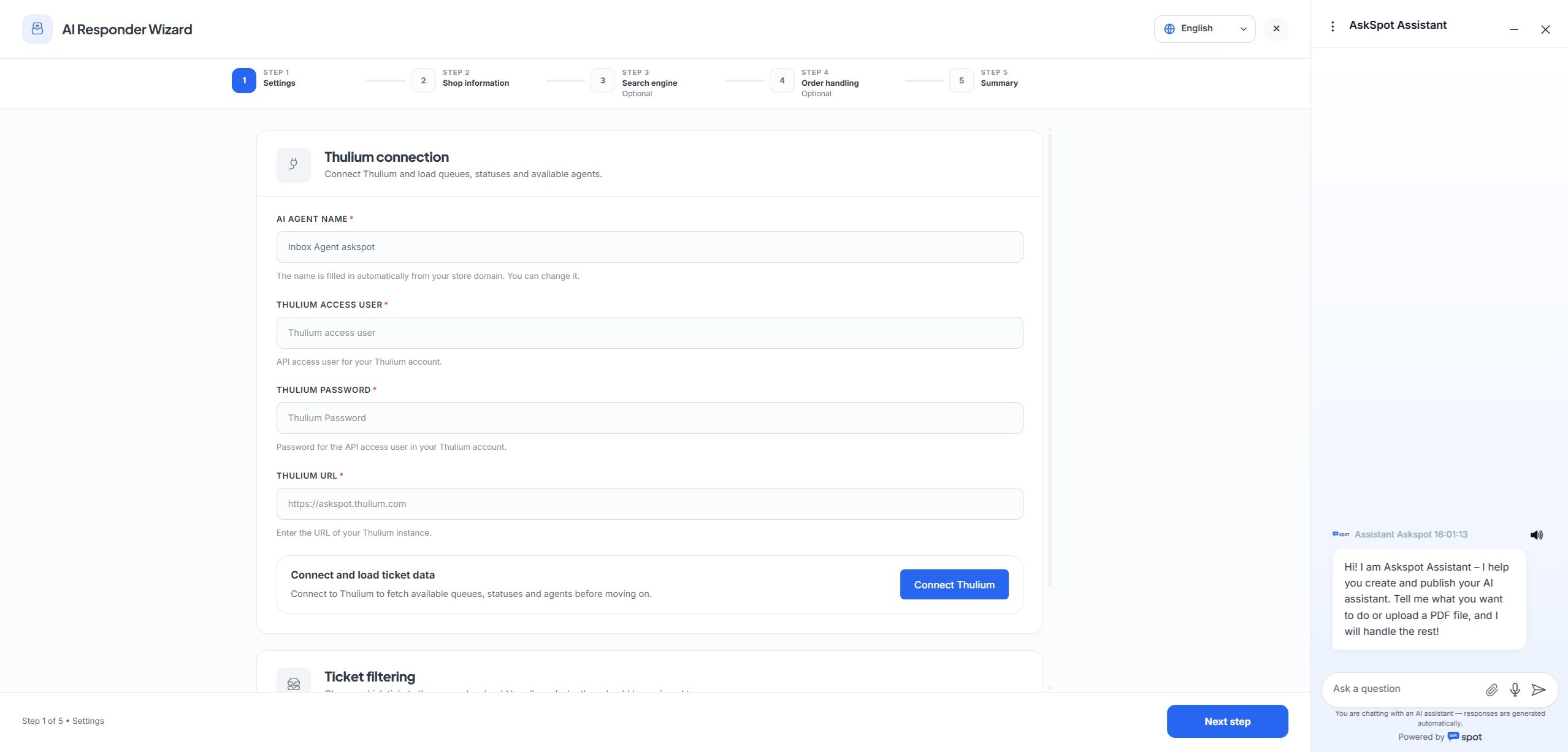
- Przekazujesz trzy rzeczy: adres URL Thulium, login użytkownika API i jego hasło.
- Użytkownika API utworzysz w Administracja → Użytkownicy API – zapisz login i hasło.
- Po integracji Agent jest domyślnie wyłączony – nie odpowie, dopóki go nie włączysz.
Co daje to połączenie
Thulium to Twoja skrzynka helpdesku. Po połączeniu Agent Skrzynki AI czyta przychodzące zgłoszenia i przygotowuje lub wysyła odpowiedzi na te rutynowe – „gdzie jest moje zamówienie?”, zwroty, pytania o dostawę – w języku klienta, całą dobę, a decyzje wymagające oceny przekazuje zespołowi. Zostajesz w pełnej kontroli: Agent startuje wyłączony i włączasz go, gdy jesteś gotowy.
Zanim zaczniesz
- Dostęp do panelu Thulium.
Krok 1 – Znajdź swój adres URL Thulium
Zaloguj się do Thulium i spójrz na pasek adresu przeglądarki. Twój adres to fragment https://[twoja-nazwa].thulium.com – to pierwsza z trzech rzeczy, które przekażesz.
Krok 2 – Utwórz użytkownika API
- Przejdź do zakładki Administracja.
- Otwórz zakładkę Użytkownicy API.
- Kliknij Dodaj użytkownika.
- Uzupełnij formularz. Zapisz Login i Hasło – będziesz je przekazywać. W uprawnieniach wpisz lub wybierz symbol
*.
Krok 3 – Podłącz w AskSpot
To wszystko po stronie Thulium. Agenta podłączasz sam w panelu partnera AskSpot:
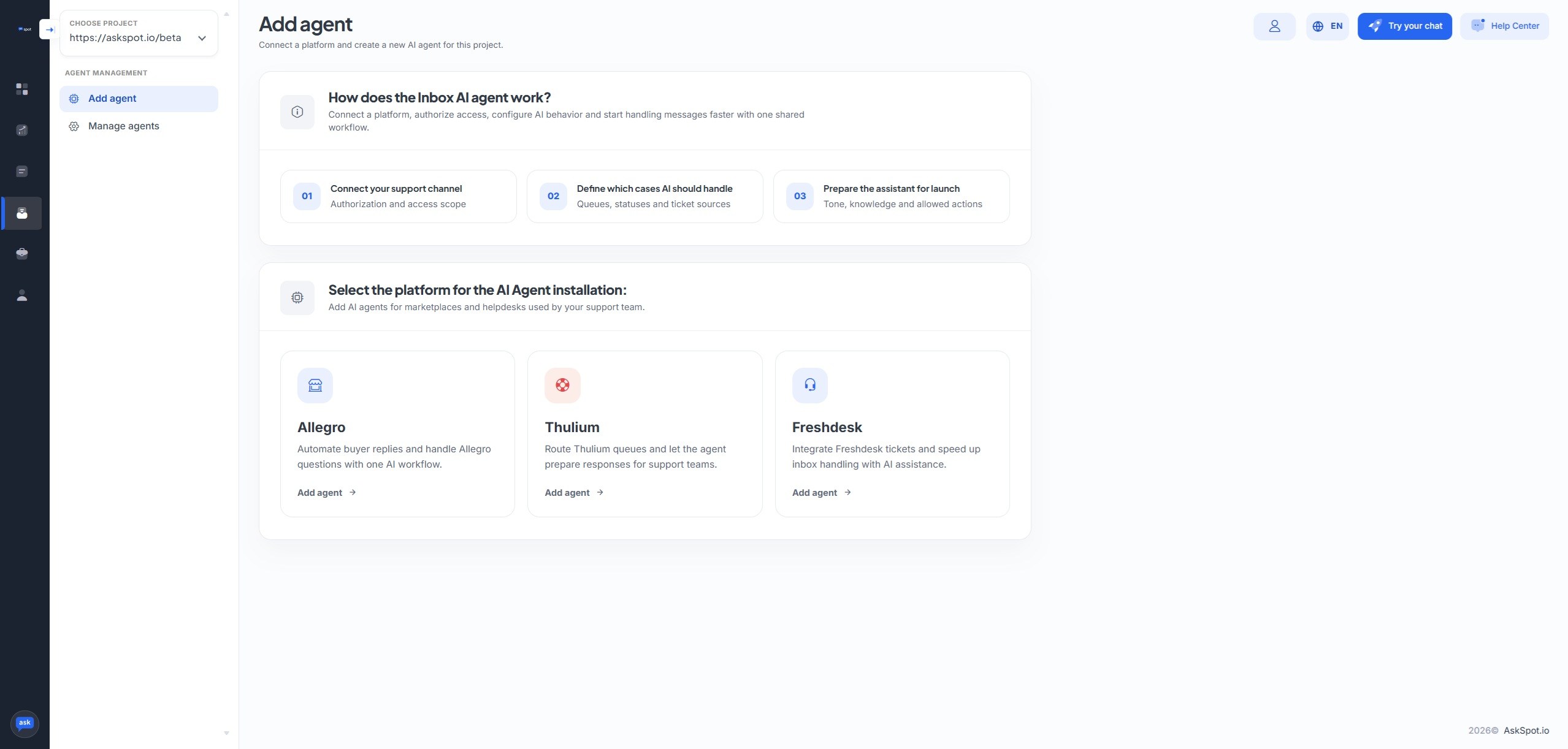
- Zaloguj się do partners.askspot.io.
- W menu wybierz Agenci Inbox AI.
- Wskaż Thulium jako platformę, na której instalujesz Agenta.
- Wypełnij formularz danymi z Kroku 2 – adresem URL Thulium (
https://[twoja-nazwa].thulium.com), loginem użytkownika API i jego hasłem. - Zapisz konfigurację. Na start zostaw Agenta w trybie testowym.
Utknąłeś? Zapytaj Centrum Pomocy. W panelu AskSpot, w prawym górnym rogu, jest Centrum Pomocy. Napisz w nim, co chcesz skonfigurować, a poprowadzi Cię przez połączenie i konfigurację Agenta – nie musisz robić tego sam.
Agent startuje wyłączony. Po skonfigurowaniu integracji Agent Skrzynki AI jest domyślnie wyłączony – nie odpowie na nic, dopóki go nie włączysz. Nie ma więc ryzyka, że w trakcie konfiguracji wyjdzie nieoczekiwana wiadomość.
Drabinę wdrożenia – test, wersje robocze, a potem tryb live – i pełny obraz znajdziesz w integracji z Thulium.
Co muszę przekazać?
Trzy rzeczy: adres URL Thulium (https://[twoja-nazwa].thulium.com) oraz login i hasło użytkownika API z Kroku 2.
Czy Agent od razu zacznie odpowiadać?
Nie. Po integracji jest domyślnie wyłączony. Zacznie działać dopiero, gdy go włączysz – możesz więc najpierw przejrzeć i przetestować.
Gdzie utworzę użytkownika API?
W panelu Thulium, w Administracja → Użytkownicy API → Dodaj użytkownika. Zapisz login i hasło, a uprawnienia ustaw na *.