W skrócie
- Dostęp daje aplikacja niestandardowa tworzona w panelu Shopify – dawne „private apps” są wycofane.
- Nadaj najmniejsze potrzebne uprawnienia – kluczowe to
read_orders. - Token pojawia się dopiero po zainstalowaniu aplikacji.
- Admin API access token widać tylko raz – skopiuj od razu, a po zmianie uprawnień zainstaluj aplikację ponownie.
Co daje to połączenie
Mając dostęp do zamówień w trybie odczytu, Agent AI stworzony pod e-commerce odpowie na „gdzie jest moje zamówienie?” i wciągnie właściwe dane do rozmowy – słowami samego klienta, o każdej porze. Shopify udostępnia to przez Admin API, a nowoczesny sposób uwierzytelniania to custom app z tokenem Admin API. Stare „private apps” są wycofane – zastępują je aplikacje niestandardowe, które utworzysz w panelu (poniżej) albo przez Shopify CLI.
Zanim zaczniesz
| Wymóg | Gdzie sprawdzić / ustawić |
|---|---|
| Właściciel sklepu albo pracownik/współpracownik z uprawnieniem Develop apps, plus dostęp do zasobów, które aplikacja ma czytać (np. zamówienia) | Ustawienia → Użytkownicy |
| Sklep na planie Basic lub wyższym (wymagany, by Admin API sięgało po zamówienia) | Ustawienia → Plan |
Zewnętrznego dewelopera możesz dodać jako współpracownika – nie liczy się wtedy do limitu użytkowników, co jest wygodne, gdy konfigurację robi za Ciebie partner.
Krok 1 – Włącz tworzenie aplikacji niestandardowych
- Zaloguj się do panelu Shopify (
{twoj-sklep}.myshopify.com/admin). - Wejdź w Ustawienia → Apps and sales channels → Develop apps.
- Kliknij Allow custom app development i potwierdź ostrzeżenie. To jednorazowe włączenie dla sklepu.
Krok 2 – Utwórz i skonfiguruj aplikację
- W Develop apps wybierz Create an app; nadaj nazwę (np. AskSpot Order Sync) i wskaż dewelopera.
- Otwórz Configuration → Admin API integration → Configure.
- Zaznacz minimalne uprawnienia (poniżej) i kliknij Zapisz.
Jakie uprawnienia nadać
Nadaj tylko to, czego Agent potrzebuje. Do odpowiedzi o zamówienia to jedno uprawnienie wymagane i dwa opcjonalne:
read_orders– wymagane. Obejmuje bieżące zamówienia;read_all_orderstylko gdy potrzebujesz pełnej historii (starszej niż 60 dni).read_fulfillments– opcjonalne; dodaj, jeśli pokazujesz też status realizacji/wysyłki.read_products– opcjonalne; dodaj tylko, gdy Agent pobiera w tym sklepie dane o produktach.
Krok 3 – Zainstaluj aplikację i skopiuj token
- Otwórz zakładkę API credentials i kliknij Install.
- Po instalacji Shopify pokaże trzy wartości – skopiuj je od razu:
| Pole | Opis |
|---|---|
| Admin API access token | Sekret do autoryzacji (widoczny tylko raz – skopiuj od razu). Zwykle zaczyna się od shpat_. |
| API key (Client ID) | Identyfikator aplikacji. |
| API secret key | Klucz podpisujący (do OAuth / weryfikacji webhooków). |
Admin API access token pokazuje się tylko raz, zaraz po instalacji. Skopiuj go od razu – jeśli go zgubisz, trzeba odinstalować i zainstalować aplikację ponownie, żeby dostać nowy.
Zmiana uprawnień później
Zakres dostępu aplikacji rozszerzysz lub zawęzisz w każdej chwili w Configuration → Admin API integration → Edit scopes. Nowe uprawnienia działają dopiero po ponownej instalacji aplikacji – Shopify poprosi o zatwierdzenie zmienionych uprawnień. Sam Admin API access token się przy tym nie zmienia.
Napraw typowe błędy
- „This action requires merchant approval for read_orders scope” – uprawnienie nie zostało nadane albo aplikacji nie zainstalowano ponownie po zmianie zakresu. Dodaj uprawnienie i zainstaluj ponownie.
- 401 Unauthorized – token jest zły albo został wygenerowany na nowo. Skopiuj aktualny Admin API access token jeszcze raz.
- Zmieniłeś uprawnienia, a nic się nie zmieniło? – zmiany zakresów działają dopiero po ponownej instalacji aplikacji.
Krok 4 – Dodaj token do AskSpot
To wszystko po stronie Shopify. Połączenie dodajesz samodzielnie w panelu partnera AskSpot – nie musisz przekazywać nam tokenu:
- Zaloguj się do partners.askspot.io.
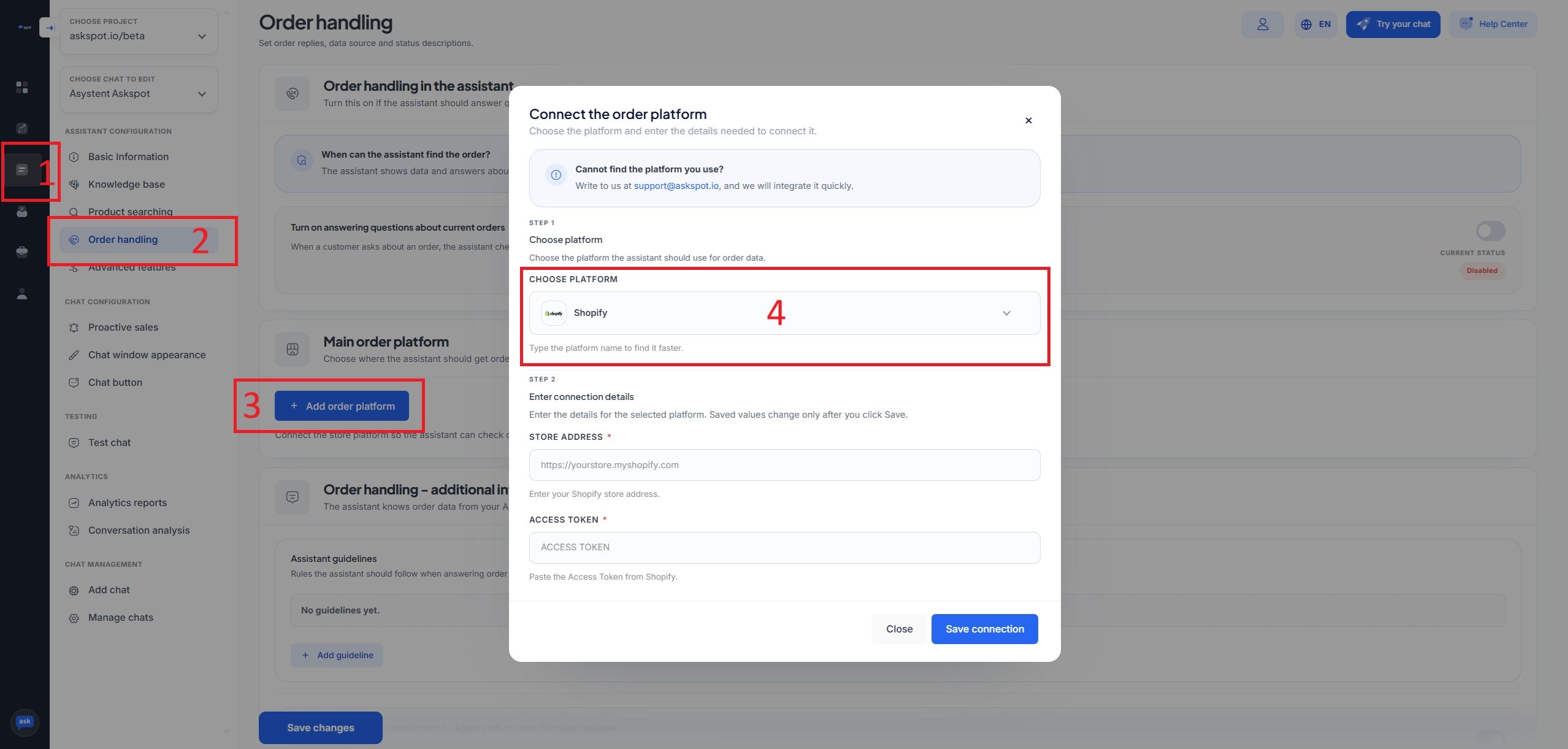
- Otwórz sekcję AI Chats i przejdź do Order handling (obsługa zamówień).
- Kliknij Add order platform i wybierz z listy Shopify.
- W polu Store address podaj adres sklepu (z
https://, np.https://twojsklep.myshopify.com), a w polu Access token wklej Admin API access token, po czym kliknij Save connection.
Pod spodem Agent odpytuje Shopify Admin API Twoim tokenem, na przykład:
{
  "url": "https://{shop}.myshopify.com/admin/api/2025-07/orders.json",
  "method": "GET",
  "headers": {
    "X-Shopify-Access-Token": "<Admin_API_access_token>",
    "Content-Type": "application/json"
  }
}
Utknąłeś? Zapytaj Centrum Pomocy. W panelu AskSpot, w prawym górnym rogu, jest Centrum Pomocy. Napisz w nim, co chcesz skonfigurować, a poprowadzi Cię przez połączenie i konfigurację Agenta – nie musisz robić tego sam.
Od tej chwili Agent od razu czyta zamówienia – to połączenie stoi za odpowiedzią na „gdzie jest moje zamówienie?” bez człowieka.
Tryby wyświetlania, opcje i pełny obraz znajdziesz w integracji z Shopify.
Następny krok – mierz konwersje. Gdy chat już działa, podłącz Google Analytics, aby zobaczyć, które rozmowy prowadzą do sprzedaży. Zobacz jak śledzić chat AskSpot w Google Analytics.
Private app czy custom app?
Custom app. Shopify wycofał private apps; aplikacje niestandardowe tworzone w panelu (lub przez CLI) to obecny sposób na uzyskanie Admin API access token.
Jakich uprawnień potrzebuje AskSpot?
Kluczowe jest read_orders. Dodaj read_fulfillments, jeśli pokazujesz status wysyłki, a read_products tylko gdy Agent pobiera w tym sklepie dane o produktach. Nadawaj najmniej, ile trzeba.
Zmieniłem uprawnienia, a API nadal odmawia – dlaczego?
Zmiany uprawnień działają dopiero po ponownej instalacji aplikacji. Zmień zakresy, zapisz i zainstaluj aplikację ponownie, żeby nowe uprawnienia weszły w życie.
A jeśli potrzebuję zamówień starszych niż 60 dni?
read_orders obejmuje ostatnie 60 dni. Do pełnej historii dodaj też uprawnienie read_all_orders – Shopify poprosi o uzasadnienie przy konfiguracji.
Oficjalna dokumentacja
Po wiążące i zawsze aktualne szczegóły sięgnij do dokumentacji Shopify: