W skrócie
- Shoper łączy się przez WebAPI – tworzysz dedykowanego administratora z dostępem do WebAPI.
- Umieść go w osobnej grupie uprawnień, żeby sięgał tylko po to, co potrzebne.
- Nadaj dostęp do odczytu Zamówień, Klientów i Przesyłek – nic więcej.
- Trzy rzeczy dodajesz samodzielnie w panelu AskSpot: adres sklepu oraz login i hasło API (wpisywane jako Client ID i Client Secret).
Co daje to połączenie
Shoper udostępnia dane przez WebAPI. Tworzysz dedykowanego użytkownika API – w grupie, która może tylko czytać zamówienia, klientów i przesyłki – i dodajesz jego login w panelu AskSpot. Od tej chwili Agent chatu AI stworzony dla e-commerce może sprawdzić status zamówienia lub numer przesyłki i odpowiedzieć na „gdzie jest moje zamówienie?” słowami klienta, o każdej porze. Ponieważ to osobne konto w osobnej grupie, w każdej chwili odbierzesz mu dostęp bez wpływu na pracę zespołu.
Zanim zaczniesz
- Dostęp do panelu Shoper jako administrator.
Krok 1 – Zaloguj się
Zaloguj się do panelu administracyjnego swojego sklepu Shoper.
Krok 2 – Utwórz grupę uprawnień
Osobna grupa trzyma integrację dokładnie przy tym, czego potrzebuje – bez dostępu do ustawień, płatności czy wyglądu sklepu.
- W menu po lewej wybierz Ustawienia → Ogólne → Administratorzy.
- Otwórz zakładkę Grupy administratorów (u góry).
- Kliknij Dodaj grupę (prawy górny róg).
- Wpisz Nazwę grupy (np. Integracja API) i zaznacz Dostęp do WebAPI – to kluczowy punkt; bez tego połączenie nie zadziała.
- W sekcji Uprawnienia zaznacz tylko Zamówienia (statusy), Klienci (weryfikacja adresu e-mail) oraz Sprzedaż / Przesyłki, jeśli występuje jako osobna kategoria (śledzenie paczek) – w trybie odczytu / podglądu, jeśli jest taki wybór.
- Kliknij Zapisz.
Krok 3 – Utwórz użytkownika API
- Wróć do Ustawienia → Ogólne → Administratorzy i kliknij Dodaj administratora.
- Ustaw Login (np. api_connector) i silne Hasło – zapisz oba, będziesz je przekazywać.
- Dodaj imię i nazwisko (np. Integracja API) oraz dowolny e-mail (Twój lub techniczny).
- W polu Grupa administratorów wybierz grupę z Kroku 2 i upewnij się, że Aktywny jest ustawiony na Tak.
- Kliknij Zapisz.
Krok 4 – Dodaj połączenie w AskSpot
To wszystko po stronie Shoper. Połączenie dodajesz samodzielnie w panelu partnera AskSpot – nie musisz nam nic przekazywać:
- Zaloguj się do partners.askspot.io.
- Otwórz sekcję AI Chats i przejdź do Order handling (obsługa zamówień).
- Kliknij Add order platform i wybierz z listy Shoper.
- W polu Store address podaj adres sklepu (z
https://, np.https://twojsklep.shoper.pl), następnie wklej login API w pole Client ID, a hasło API w pole Client Secret, i kliknij Save connection.
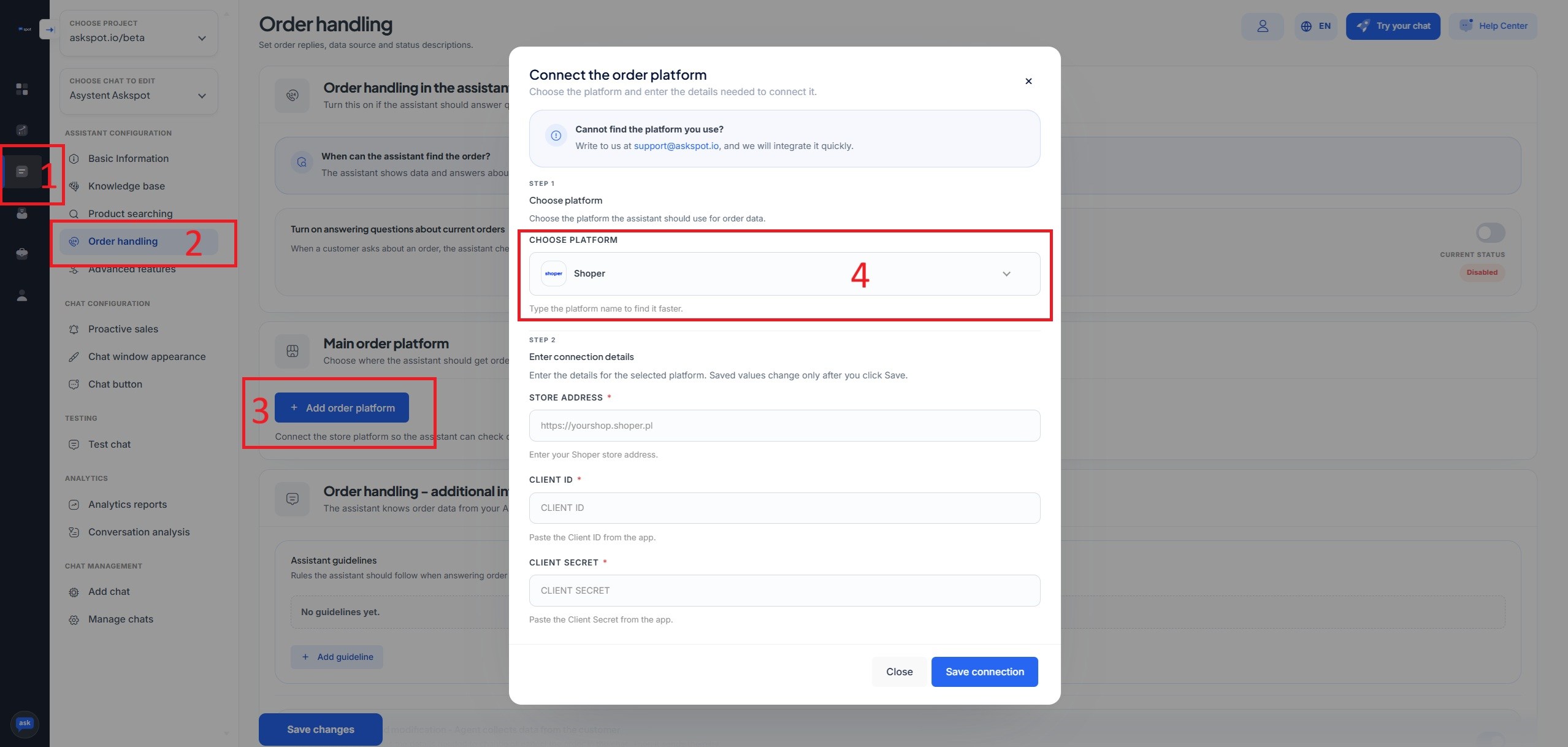
Nazwy pól się różnią – to te same dwie wartości. Panel AskSpot nazywa dane Client ID i Client Secret; w Shoper to po prostu login i hasło Twojego użytkownika API. Czyli: Client ID = login API Shoper, Client Secret = hasło API Shoper.
Utknąłeś? Zapytaj Centrum Pomocy. W panelu AskSpot, w prawym górnym rogu, jest Centrum Pomocy. Napisz w nim, co chcesz skonfigurować, a poprowadzi Cię przez połączenie i konfigurację Agenta – nie musisz robić tego sam.
Od tej chwili Agent od razu czyta zamówienia – to połączenie stoi za odpowiedzią na „gdzie jest moje zamówienie?” bez człowieka.
Tryby wyświetlania, opcje i pełny obraz znajdziesz w integracji z Shoper.
Następny krok – mierz konwersje. Gdy chat już działa, podłącz Google Analytics, aby zobaczyć, które rozmowy prowadzą do sprzedaży. Zobacz jak śledzić chat AskSpot w Google Analytics.
Czy do połączenia Shoper z AskSpot potrzebuję wtyczki?
Nie. Shoper ma wbudowane WebAPI. Tworzysz dedykowanego administratora z dostępem do WebAPI i nadajesz uprawnienia do odczytu – nic dodatkowego nie trzeba instalować.
Po co osobny użytkownik i grupa?
Żeby integracja sięgała tylko po zamówienia, klientów i przesyłki – nie po ustawienia, płatności czy wygląd sklepu. To osobne konto, więc w każdej chwili odbierzesz mu dostęp bez wpływu na zespół.
Połączenie nie działa – co sprawdzić najpierw?
Upewnij się, że w grupie zaznaczony jest Dostęp do WebAPI, użytkownik jest Aktywny i przypisany do tej grupy, a login i hasło są dokładnie takie, jak zapisane.
Oficjalna dokumentacja
Autorytatywne, zawsze aktualne szczegóły znajdziesz w dokumentacji Shoper: