W skrócie
- Magento 2 udostępnia dane zamówień przez integrację, którą tworzysz w System → Integrations.
- Nadaj dostęp do odczytu zasobu Sales – obejmuje Orders, Shipments i Invoices.
- Aktywacja integracji pokazuje cztery klucze – Access Token wpisujesz sam w panelu AskSpot.
- Agent wyłącznie czyta dane (GET) – nic w sklepie nie jest modyfikowane.
Co daje to połączenie
Magento 2 (Adobe Commerce) udostępnia dane przez integracje. Tworzysz jedną dla AskSpot, nadajesz jej dostęp do odczytu zasobu Sales i aktywujesz ją – a od tej chwili Agent chatu AI stworzony dla e-commerce może sprawdzić status zamówienia i odpowiedzieć na „gdzie jest moje zamówienie?” słowami klienta, o każdej porze. Cały proces jest wyłącznie do odczytu, więc nic w sklepie nie może zostać zmienione.
Zanim zaczniesz
- Dostęp do panelu Magento 2 z uprawnieniem do tworzenia integracji.
Krok 1 – Otwórz Integrations
- Zaloguj się do panelu Magento.
- W menu po lewej otwórz System.
- W sekcji Extensions kliknij Integrations. (Ścieżka:
System → Integrations.)
Krok 2 – Dodaj nową integrację
Na liście integracji kliknij Add New Integration w prawym górnym rogu.
Krok 3 – Wprowadź podstawowe dane
- W zakładce Integration Info uzupełnij Name nazwą, którą łatwo rozpoznasz, np. AskSpot_API.
- Pozostałe pola (Email, Callback URL, Identity link URL) zostaw puste.
- Przejdź do zakładki API po lewej stronie.
Krok 4 – Nadaj dostęp do Sales (najważniejszy krok)
- W Resource Access wybierz Custom.
- W drzewku zasobów, które się pojawi, znajdź główną gałąź Sales.
- Zaznacz checkbox Sales – automatycznie zaznaczy podzasoby (Orders, Shipments, Invoices itd.).
Dlaczego Sales? AskSpot musi czytać dane zamówień oraz dane o przesyłkach/dostawach – jedno i drugie znajduje się w gałęzi Sales. Nadanie całej gałęzi to najprostszy i najpewniejszy sposób, żeby integracja działała, a każde wywołanie jest wyłącznie do odczytu (GET), więc żadne dane nie są modyfikowane.
Krok 5 – Zapisz i aktywuj
- Kliknij Save w prawym górnym rogu. Wrócisz na listę integracji, gdzie nowa integracja ma status Inactive.
- W jej wierszu, w kolumnie Actions, kliknij Activate.
Krok 6 – Zezwól i skopiuj klucze
- Pojawi się okno z prośbą o potwierdzenie dostępu do wybranych zasobów. Kliknij Allow.
- Magento pokaże cztery wartości: Consumer Key, Consumer Secret, Access Token i Access Token Secret.
Krok 7 – Dodaj dane w AskSpot
To wszystko po stronie Magento. Połączenie dodajesz sam w panelu partnera AskSpot – nie musisz przesyłać nam żadnych danych:
- Zaloguj się do partners.askspot.io.
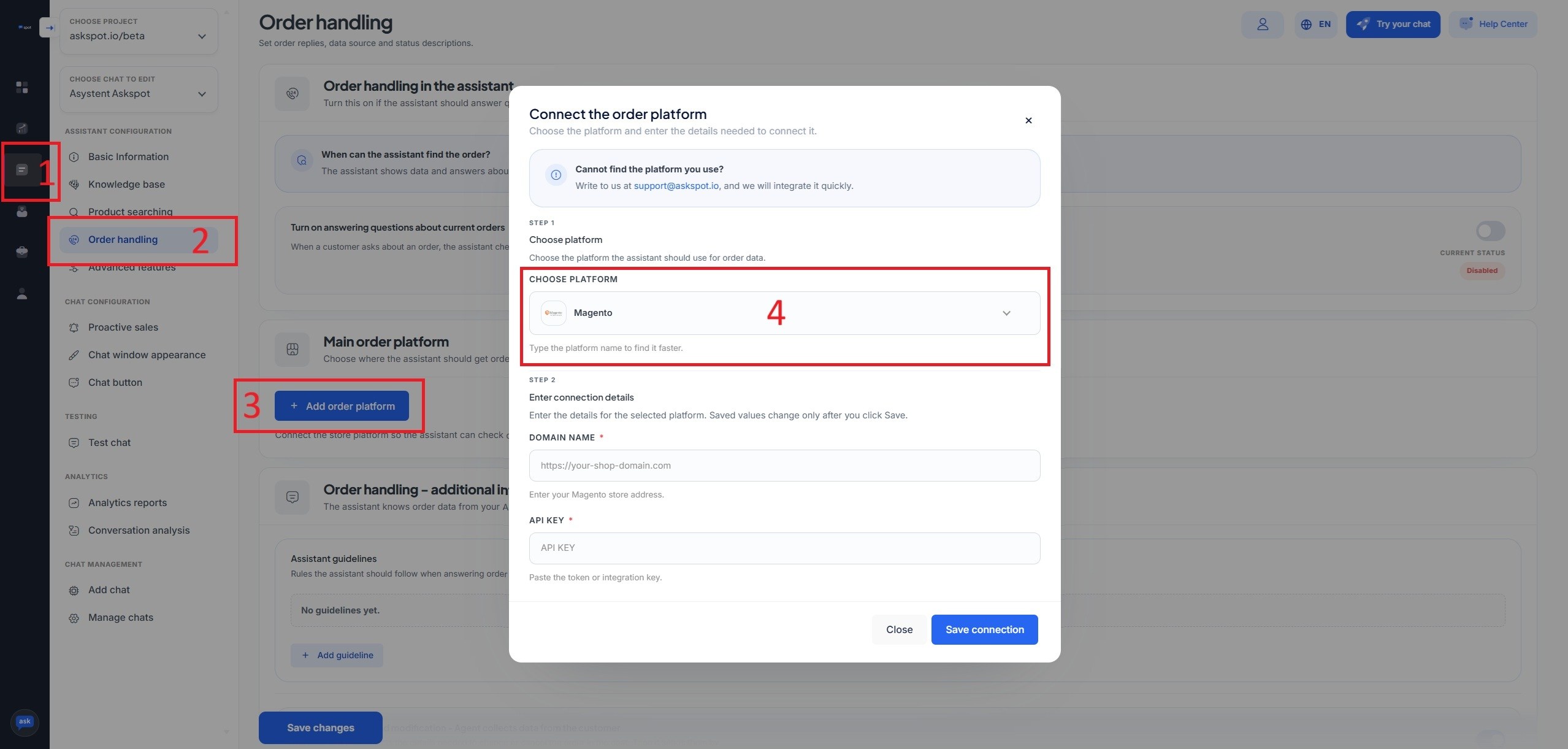
- Wejdź w ustawienia chatu i przejdź do sekcji Order Handling (Obsługa zamówień).
- Wybierz Magento jako platformę.
- Wpisz adres domeny sklepu (z
https://, np.https://mojsklep.com) oraz Access Token z Kroku 6. - Zapisz.
Utknąłeś? Zapytaj Centrum Pomocy. W panelu AskSpot, w prawym górnym rogu, jest Centrum Pomocy. Napisz w nim, co chcesz skonfigurować, a poprowadzi Cię przez połączenie i konfigurację Agenta – nie musisz robić tego sam.
Od tej chwili Agent od razu czyta zamówienia – to połączenie stoi za odpowiedzią na „gdzie jest moje zamówienie?” bez człowieka.
Tryby wyświetlania, opcje i pełny obraz znajdziesz w integracji z Magento.
Następny krok – mierz konwersje. Gdy chat już działa, podłącz Google Analytics, aby zobaczyć, które rozmowy prowadzą do sprzedaży. Zobacz jak śledzić chat AskSpot w Google Analytics.
Czy do połączenia Magento z AskSpot potrzebuję wtyczki?
Nie. Magento 2 ma wbudowane integracje. Tworzysz jedną w System → Integrations, nadajesz dostęp do odczytu i aktywujesz – nic dodatkowego nie trzeba instalować.
Jaki dostęp powinna mieć integracja?
Wystarczy dostęp do odczytu zasobu Sales – obejmuje Orders, Shipments i Invoices. Agent wykonuje wyłącznie operacje odczytu (GET), więc nie zmieni niczego w sklepie.
Którego z czterech kluczy potrzebujecie?
Tylko Access Token. Consumer Key, Consumer Secret i Access Token Secret możesz w tej integracji pominąć.
Oficjalna dokumentacja
Autorytatywne, zawsze aktualne szczegóły znajdziesz w dokumentacji Adobe Commerce / Magento: